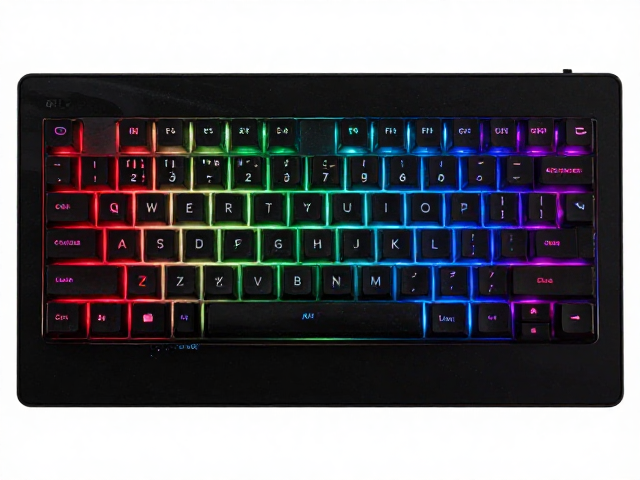
定位板灯效开启与基础模式选择
迈从MCHOSE键盘的定位板RGB灯效通常通过键盘背部的模式切换键或组合快捷键进行控制,大多数型号默认支持在特定模式下直接通过按键循环切换灯光效果。用户可以在键盘背面找到标有“Mode”或灯光图标的物理按键,短按该键即可在呼吸、波浪、流星等预设模式中平滑切换。若键盘支持底层驱动或蓝牙直连配置,部分高端型号允许通过长按该键进入模式记忆状态,确保每次开机自动加载上次使用的灯光方案,提升日常使用的连贯性。
对于追求个性化设置的用户,定位板灯效的亮度调节与动态速度可通过组合键实现。通常按住Fn键的同时按F1至F4键(具体功能需参照对应型号的键位定义),可逐级降低或提升LED灯珠的亮度,避免夜间使用时光线刺眼。部分批次的产品还支持通过长按特定功能键进入快速重置模式,将灯光参数恢复为出厂默认设置,这一功能在遇到灯光乱码或同步延迟时尤为实用,能迅速排除因参数错乱导致的显示异常。
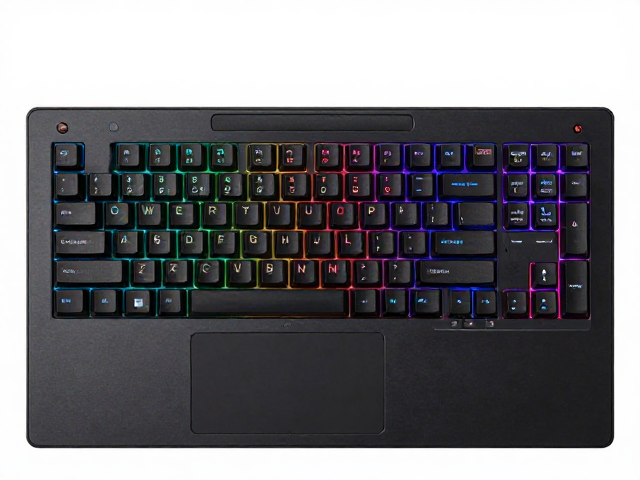
驱动软件深度定制与宏指令绑定
若需对定位板RGB进行更精细的色彩与动态效果调整,连接迈从官方驱动软件是必要步骤。在驱动界面中,定位板通常被识别为独立的灯光区域,用户可在此区域中单独调整色轮、饱和度以及动态流向。软件支持导入自定义图片作为动态壁纸,通过时间轴控制图片在定位板上的滚动速度与循环周期,实现从静态单色到复杂互动的视觉升级。所有修改需点击“应用”或“保存”至键盘板载内存,以确保在脱离电脑环境下的灯光效果一致性。
驱动软件还允许用户将灯光变化与键盘宏指令或游戏场景绑定。通过脚本编辑器,用户可以设定当按下某个功能键时,定位板灯光瞬间切换为高亮红色,或在执行连招宏时产生流光特效。这一功能对于需要快速识别状态的游戏玩家或办公场景中的多任务提醒具有显著优势。需注意,复杂脚本在部分旧版固件中可能存在兼容性问题,建议在使用高级功能前更新键盘固件至最新版本,以确保指令执行的稳定性与响应速度。