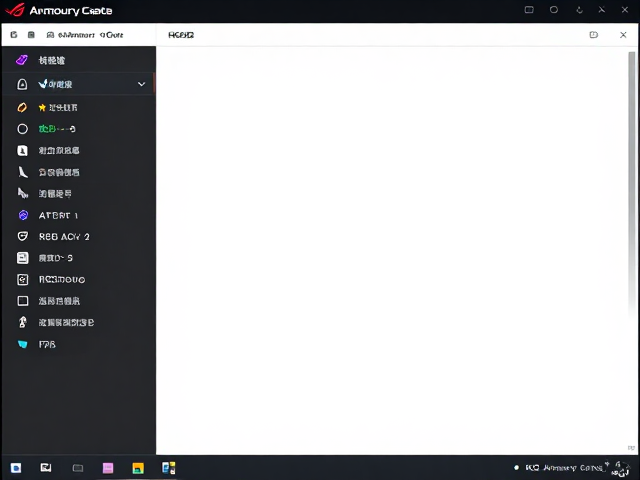
通过 Armoury Crate 软件配置侧边快捷键
ROG 主板及外设的侧边快捷键功能深度依赖于 Armoury Crate 系统整合软件,这是实现底层指令映射的核心枢纽。用户需先在电脑系统中完整安装最新版本的 Armoury Crate,确保软件能正确识别主板芯片组及连接的 ROG 外设硬件。软件界面中的“硬件监控与自定义”板块是管理这些快捷功能的关键入口,它允许用户为键盘上的功能键或主板上的专用按钮分配具体的执行动作。
在软件界面中,找到“自定义”或“快捷键”选项卡,这里列出了所有可用的硬件按键映射列表。用户可以选择特定的侧边按键,如 F1 到 F4 或专用的 G 键,随后从下拉菜单中选择“应用程序启动”、“宏命令”或“媒体控制”等指令类型。例如,将某个侧边键设置为启动 Steam 或 Discord,能够显著提升日常多任务处理的效率。配置完成后,务必点击应用或保存按钮,确保设置写入硬件配置文件,以便在系统重启后依然保持生效。
实现 RGB 灯效与游戏场景的生态联动
ROG 的 Aura Sync 技术允许将键盘、鼠标、耳机以及主板上的 LED 区域进行色彩同步,构建统一的视觉生态。在 Armoury Crate 中进入“Aura 风格”或“灯效”页面,用户可以选择“同步”模式,此时所有兼容设备的灯光颜色将由主设备(通常是键盘或主板)统一控制。若需更精细的控制,可进入“自定义”模式,单独调整每个设备的颜色、亮度及动态效果,如呼吸、流光或反应模式。
针对游戏场景的联动,ROG 提供与主流游戏的深度集成。当启动《英雄联盟》、《CS2》或《永劫无间》等支持 Aura Sync 的游戏时,软件会自动读取游戏内状态,调整灯光颜色以匹配游戏主题或角色阵营。例如,在《英雄联盟》中,选择不同阵营可能会触发相应的蓝色或红色灯光效果。这种联动不仅提升了沉浸感,还通过视觉反馈增强了游戏互动的体验,无需用户手动切换复杂的灯效设置。
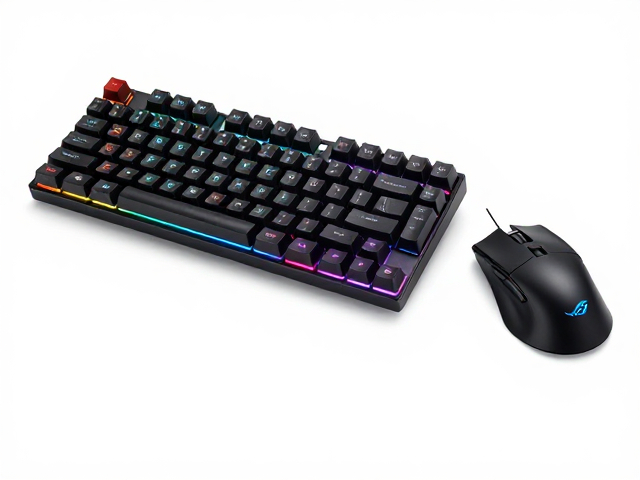
利用 G 键宏与鼠标侧键扩展操作效率
对于游戏玩家而言,ROG 鼠标的侧边按键(G 键)是提升操作效率的重要工具。通过 Armoury Crate 的鼠标设置界面,用户可以将复杂的组合键序列录制为宏命令,并分配给鼠标侧边的 G1 至 G5 键。这些宏可以包括游戏中的技能连招、快捷物品使用或系统级快捷键,从而减少物理按键的操作频率,实现一键执行多步操作。
在录制宏时,软件支持记录精确的按键顺序和延迟时间,确保操作在游戏中的执行逻辑与手动按键完全一致。此外,鼠标侧键还可以设置为简单的快捷键,如复制、粘贴或打开任务管理器,以应对日常办公或开发场景的需求。通过合理分配这些侧边按键的功能,用户能够优化操作流,减少手部移动距离,从而在长时间使用中降低疲劳感并提升响应速度。
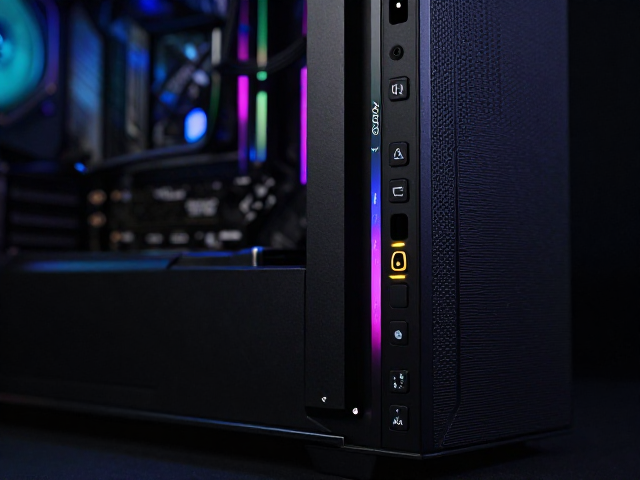
硬件间灯光同步与系统状态反馈
ROAR Sync 不仅限于颜色同步,还能根据系统状态或硬件负载改变灯光效果。在 Armoury Crate 中,用户可以设置当 CPU 或 GPU 温度升高时,RGB 灯光颜色从冷色调逐渐变为暖色调,以直观反映硬件工作状态。这种动态反馈机制有助于玩家实时监控设备性能,避免过热风险,同时为工作环境增添科技感。
此外,系统通知也可以通过灯光进行提示。例如,当收到 Discord 消息或系统更新提醒时,键盘或鼠标的 RGB 区域可设置为闪烁指定的颜色。这种非听觉的提醒方式不会干扰用户,同时在视觉上提供即时反馈。通过自定义这些联动规则,用户可以打造个性化的设备交互逻辑,使硬件不仅仅是工具,更是能够感知环境并做出反应的智能终端。