利用 Armoury Crate 实现快捷键映射
ROG 主板与外设的核心控制中枢 Armoury Crate 软件提供了严密的按键映射功能,这是构建高效直播工作流的基础。通过该软件,用户可以进入“系统控制”下的“按键配置”选项,针对 ROG 键盘、鼠标或专用手柄进行底层指令的重新分配。在直播场景中,主播通常需要频繁切换 OBS 场景、调整麦克风静音状态或开启/关闭游戏内特效,将这些高频动作映射到侧边独立按键上,能显著减少鼠标点击所需的时间与空间位移。
映射过程支持自定义快捷键组合,允许用户将复杂的系统指令简化为单一按键动作。例如,将 OBS 的“切换场景”功能绑定至键盘侧边的 F13 或 F14 等非常规按键,或者将鼠标的侧键映射为 Windows 系统的“截图”与“录音开启”指令。这种配置不仅限于简单的开关操作,还可以设置为一键触发多步骤脚本,如同时执行“静音麦克风”并“切换到特写场景”,从而在直播过程中保持画面的流畅切换与音频环境的稳定,避免因手动操作繁琐而导致的直播中断或失误。
配合 ROG 鼠标侧键优化直播互动
ROG 鼠标通常配备多个可编程侧键,这些按键在直播场景中具有极高的实用价值,特别是对于需要频繁与观众互动的主播而言。通过 Armoury Crate 的鼠标配置界面,可以将侧键映射为社交媒体快捷操作,例如一键打开弹幕窗口、发送预设的感谢语或触发直播间特效礼物。这种设置使得主播在专注于游戏画面或解说内容时,无需视线离开屏幕中心,即可通过手指微动完成直播互动的关键操作,提升了互动的即时性与自然感。
针对不同类型的直播内容,侧键的功能分配应当具备高度的针对性。对于竞技类游戏直播,侧键可设置为游戏内的技能快捷键或物品栏快速切换,确保操作精度;而对于休闲或聊天室直播,侧键则更适合设置为系统级的快捷键,如切换输入源、调整音量或快速打开弹幕管理器。通过精细化的侧键定义,主播能够构建起一套专属的操作逻辑,使得每一次按键都精准对应直播流程中的特定节点,从而在长时间直播中降低手部疲劳,保持操作的连贯性与稳定性。
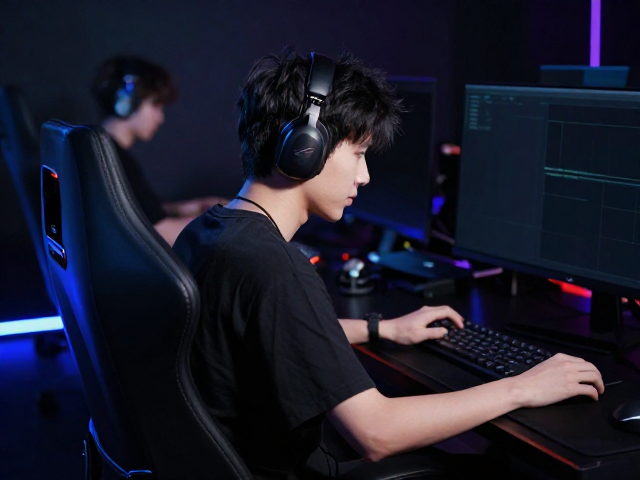
利用专用按键实现直播状态管理
部分 ROG 外设或主板附带的专用按键(如 Q-Switch 或专用宏键)专为直播场景设计,能够直接控制直播相关的应用程序状态。这些按键通常支持直接调用 OBS、Streamlabs 或直播伴侣等主流直播软件的控制指令。通过软件内的宏编辑功能,用户可以录制或编写复杂的宏命令,例如一键启动直播推流、切换直播分辨率或调整音频输入设备的采样率。这种专用按键的使用,使得直播状态的切换不再依赖于复杂的菜单操作,而是通过物理按键的直接触发,实现了毫秒级的响应速度。
在直播过程中,突发状况的处理速度直接影响观众的观看体验。利用专用按键设置紧急停止推流或快速静音功能,能够在遇到技术故障或需要临时调整环境时提供快速响应机制。例如,当直播间出现突发噪音或需要临时调整麦克风参数时,一键静音功能可以立即切断音频输入,避免不良声音传播至观众端。这种基于专用按键的应急处理方案,不仅提升了直播的容错率,也体现了主播对直播流程的专业化管理能力,确保直播内容的连续性与安全性。